Mesurer la toiture
Dès que l'e-mail avec le modèle terminé arrive, place à la mesure. Roofy utilise l'orthophoto pour la précision du clic et la carte des hauteurs (DSM) comme outil de vérification pour les vraies mesures 3D.
Dessiner un polygone
Dessinez la surface de toiture sous forme de polygone fermé. Cliquez les points de coin dans l'ordre le long de la sablière et de la rive. Dès que vous recliquez sur le premier point, le polygone se ferme et Roofy lance la classification.
- Passez en mode Dessin (touche D)
- Cliquez le premier point de coin du toit (typiquement un coin à la sablière)
- Poursuivez point par point le long de l'arête, en posant chaque coin et chaque point de pliure individuellement
- Un clic sur le premier point ferme le polygone
- Les surfaces rectangulaires vont plus vite : activez l'outil rectangle (touche R), posez le premier côté en deux clics puis étirez la largeur avec le troisième. Le rectangle peut être pivoté.
- Retouches : déplacez des coins isolés, ou saisissez tout un côté et déplacez-le parallèlement (les deux coins suivent)
Plusieurs sections par toiture
Une toiture est souvent composée de plusieurs surfaces : toit principal, lucarne, annexe, appentis. Dessinez une section distincte par surface de toit. Dans la liste des sections à gauche, vous pouvez nommer les polygones, les colorer et les gérer individuellement.
Classification automatique des arêtes
Dès qu'un polygone est fermé, Roofy classe chaque arête automatiquement par fonction (sablière, rive, faîte, arête, noue, acrotère). La classification se fait en arrière-plan, sur la base des données d'altitude et de la pente. Le résultat se voit dans les longueurs restituées : sur les arêtes inclinées (rive, arête, noue), Roofy restitue la vraie longueur de chevron avec correction de pente, pas la projection horizontale.
- Sablière (avant-toit) : L'arête inférieure horizontale du toit. Restituée en longueur horizontale réelle, sans correction de pente.
- Rive (Ortgang) : L'arête latérale en pente du pignon, de la sablière au faîte. Roofy tient compte de la pente du toit et restitue la véritable arête inclinée (référence longueur de chevron).
- Faîte : L'axe principal horizontal supérieur du toit, là où deux versants opposés se rejoignent. Mesurée horizontalement, sans correction de pente.
- Arête (Grat) : L'arête de coin extérieure inclinée, typique des toits en croupe, où deux versants se rencontrent sur une arête extérieure. La correction de pente est appliquée automatiquement.
- Noue (Kehle) : L'arête de raccordement intérieure inclinée, là où deux versants se rencontrent en angle rentrant (par exemple sur des toits en L ou des lucarnes). La correction de pente est appliquée automatiquement.
- Acrotère (Attika) : Le relèvement supérieur sur les toits plats. Mesuré horizontalement, sans correction de pente.
Cette classification automatique est le cœur de la précision de mesure de Roofy. Au lieu de mesurer chaque arête une par une, vous obtenez les bonnes dimensions par type d'arête automatiquement, correction de pente incluse.

Mesurer et subdiviser
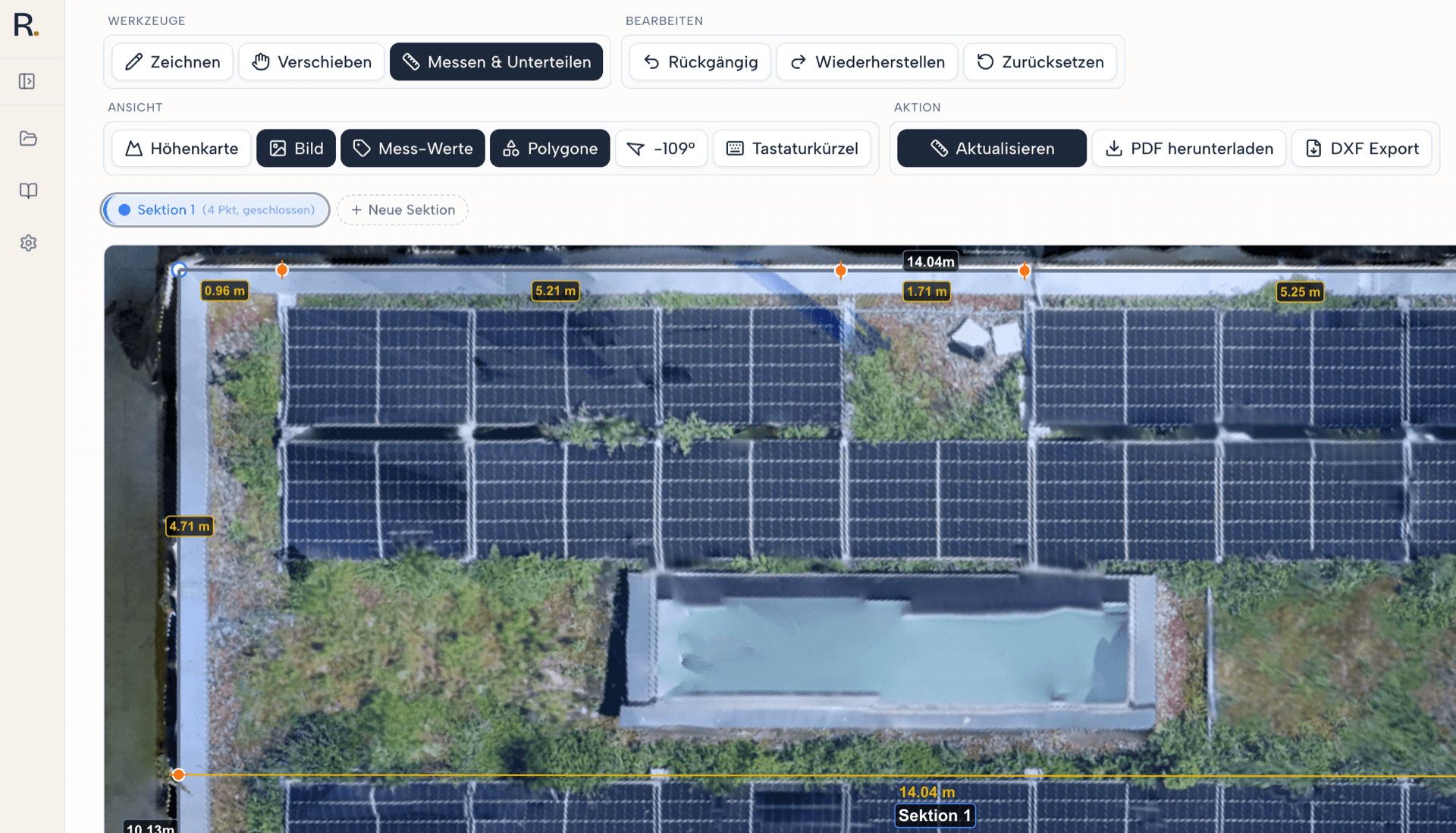
Le mode 'Mesurer et subdiviser' (touche M) sert à poser des points de mesure supplémentaires à l'intérieur d'un polygone existant. Vous pouvez ainsi poser des points sur les arêtes du polygone (pour des cotes intermédiaires), mesurer des cheminées ou des fenêtres de toit, ou tracer des lignes libres en travers de la surface.
À quoi sert ce mode
- Cotes intermédiaires sur les arêtes du polygone : Un clic sur une arête existante pose un point de division. L'arête est divisée à cet endroit et chaque tronçon est restitué individuellement (par ex. sablière gauche jusqu'à la cheminée = 4.20 m, cheminée jusqu'à la sablière droite = 3.80 m).
- Mesurer les cheminées : Tracez une ligne autour de l'emprise au sol de la cheminée. Roofy restitue la longueur et la position relatives au polygone principal. Pratique pour les réservations dans la couverture.
- Fenêtres de toit et lucarnes : Si les réservations ne sont pas dessinées comme section distincte, elles peuvent être saisies ici comme tronçons de mesure supplémentaires.
- Lignes de mesure libres : Un clic sur la surface libre (pas sur une arête) démarre une ligne libre. Utile pour les tronçons diagonaux comme la longueur de chevron de la sablière au faîte.
Comportement à la pose
- Sur une arête du polygone : pose un point de division, l'arête se scinde en deux tronçons
- Sur la surface libre : démarre une nouvelle ligne entre deux points de clic
- Les lignes s'accrochent aux sommets et aux arêtes existants (voir Accrochage)
- Un marqueur de longueur affiche la distance en direct pendant le tracé
- Une fois la ligne terminée, la chaîne se poursuit : son extrémité sert de départ à la ligne suivante. Échap termine la chaîne
- Un rectangle de quatre lignes de mesure s'obtient avec l'outil rectangle (touche R) en trois clics
- Déplacer une extrémité plus tard : les lignes de mesure accrochées suivent, y compris celles posées sur le corps de la ligne
Applications typiques
- Cheminée à 3.20 m au-dessus de la sablière (point de division sur la rive + ligne libre)
- Réservation de fenêtre de toit 1.20 × 1.50 m ajoutée comme surface mesurée
- Cote intermédiaire pour la planification de pose : diviser la sablière en 3 tronçons égaux
- Longueur de chevron diagonale du milieu de la sablière au faîte
Accrochage et orthogonalisation du polygone
Roofy aide au tracé précis avec deux fonctions : accrochage automatique aux géométries existantes et un algorithme qui rend un polygone rectangulaire.
Accrochage pendant le tracé
- Accrochage sur sommet : Dès que votre curseur s'approche d'un sommet existant (coin de polygone), il s'y accroche automatiquement.
- Accrochage sur arête : Si le curseur est proche d'une arête existante, il s'y accroche. Cela vous permet de poser de nouveaux points proprement sur l'arête d'une section déjà dessinée.
- Liaison de sommets : Cliquez sur un sommet existant d'une autre section pour relier les deux polygones à cet endroit.
- Mouvement couplé : Quand un sommet lié est déplacé, les polygones rattachés suivent automatiquement.
Orthogonaliser le polygone (touche Q ou clic droit)
Sélectionnez un polygone fermé dans la liste des sections et appuyez sur Q. Alternativement, clic droit sur le polygone et choisissez 'Rendre rectangulaire' dans le menu contextuel. Roofy essaie alors d'amener tous les coins à 90°. La géométrie d'origine est préservée pendant l'opération.
- Fonctionne à partir de 4 sommets et uniquement sur les polygones fermés
- S'interrompt si l'algorithme allait détruire le polygone
- Maintenir Maj pendant le tracé active aussi l'accrochage angulaire
Indications et avertissements
Roofy vérifie chaque point posé par rapport à la carte des hauteurs. Si un point semble se trouver au sol plutôt que sur la toiture, Roofy le marque comme suspect. Ces indications sont des indicateurs, pas des erreurs. Elles ne bloquent pas le tracé.
Apparence d'une indication
- Directement à la pose d'un point, un court message peut apparaître avec l'écart d'altitude mesuré
- Les sommets suspects sont marqués durablement à côté du point avec un marqueur d'avertissement tant que la section est ouverte
Comment gérer une indication
- Affichez la carte des hauteurs (touche H)
- La toiture montre-t-elle à cet endroit des altitudes correctes ? Si oui, l'indication peut être ignorée
- Si de vraies lacunes sont visibles, redessinez le polygone (l'accrochage aide au placement précis) ou ajoutez des sommets supplémentaires
- En cas de problèmes systématiques, relancez le traitement en Précis (voir le guide Téléverser les images)
Carte des hauteurs comme outil de vérification
La carte des hauteurs (DSM) est l'outil de vérification le plus important de Roofy. Activez-la avec le raccourci H et vérifiez que toute la surface de toiture présente des données d'altitude correctes dans l'orthomosaïque. Les tons cyan marquent les vrais contours de toit au-dessus du sol, indépendamment des ombres, de la végétation ou de l'échafaudage.
Règle
Un avertissement dans l'outil est un indicateur, pas une erreur. Vérifiez avec la carte des hauteurs (raccourci H) que la toiture présente des altitudes correctes. Si la carte des hauteurs est propre, l'avertissement peut être ignoré.
À quoi prêter attention
- Toute la surface de toiture montre des tons cyan continus sans trous
- Les arêtes du polygone sont sur la vraie arête de toit (pas sur l'ombre au sol)
- Pas de grandes pointes ou de valeurs aberrantes qui ne font pas partie du toit

Raccourcis clavier de l'interface de mesure
Tous les raccourcis clavier de l'éditeur de mesure en un coup d'œil, pour la vue 2D et pour le modèle 3D. La touche ? affiche également cette liste directement dans l'application.
Touches essentielles pour une commande fluide
Deux touches rendent le dessin et la mesure nettement plus agréables. Apprenez-les en premier.
Déplacer la vue
Maintenez la barre d'espace pour déplacer la vue aérienne. Vous parcourez ainsi la toiture rapidement sans quitter le mode dessin.
Accrochage angulaire
Maintenez Maj pendant le tracé ou le déplacement. Les points s'accrochent automatiquement aux angles à 90° et aux lignes droites. Idéal pour les toits orthogonaux.
Modes
| D | Mode dessin |
| V | Mode déplacement |
| M | Mesurer et subdiviser |
Calques
| H | Afficher ou masquer la carte des hauteurs (vue 2D uniquement) |
| B | Activer ou désactiver l'ortho-image (vue 2D uniquement) |
| K | Afficher ou masquer les classifications (couleurs des arêtes et longueurs) |
| P | Afficher ou masquer les polygones |
Tracé
| Clic | Placer un point |
| Clic sur 1er point | Fermer le polygone |
| Maj | Accrochage angulaire (maintenir) |
| Maj | Adosser un nouveau mur à un mur existant au lieu de diviser son arête (maintenir, lors du tracé en 3D) |
| Échap | Annuler le tracé |
| Clic droit | Supprimer le dernier point |
| R | Outil rectangle : trois clics donnent un rectangle pivoté |
| Clic droit | Avec le rectangle : annuler le dernier clic |
Édition
| Cmd/Ctrl+Z | Annuler |
| Cmd/Ctrl+Maj+Z | Rétablir |
| Suppr | Supprimer un sommet |
| Glisser sur un coin | Lier deux coins en glissant l'un sur l'autre ; ils se déplacent ensemble par la suite |
| Glisser le côté | Déplacer tout un côté du polygone en parallèle (les deux coins suivent) |
| Clic droit | Menu contextuel (supprimer, délier, dissoudre) |
| Q ou clic droit | Rendre le polygone rectangulaire (sélectionner la section dans la barre ou clic droit sur le polygone) |
Mesurer et subdiviser
| Clic arête | Démarrer un point de division et une ligne |
| Clic surface | Démarrer une ligne de mesure libre |
| Après la ligne | Chaîne : l'extrémité devient le départ de la ligne suivante |
| Maj | Accrochage angulaire (maintenir) |
| Glisser l'extrémité | Déplacer une extrémité ; les lignes de mesure attachées suivent |
| Clic droit | Si une chaîne est en cours, le clic droit la termine ; sinon il supprime le point ou la ligne |
| Échap | Annuler la mesure ou la chaîne, appuyer à nouveau pour revenir au mode déplacement |
| R | Outil rectangle : trois clics donnent quatre lignes de mesure |
| Clic droit | Avec le rectangle : annuler le dernier clic |
Navigation
| Barre d'espace | Déplacer (maintenir) |
| Option/Alt + Glisser | Faire pivoter l'image manuellement (vue 2D uniquement) |
| Bouton de rotation | Changer l'orientation : Auto, Nord, Manuel (vue 2D uniquement) |
| Molette | Zoom |
| ? | Afficher les raccourcis |
Navigation en 3D
| Glisser | Déplacer la vue |
| Clic droit + Glisser | Faire pivoter la vue |
| Molette | Zoom (vers le curseur) |
| Barre d'espace | Naviguer pendant le tracé et la mesure (maintenir) |
Étape suivante
PDF et export
Avec les polygones et les lignes de mesure en place, vous pouvez maintenant générer un rapport.