Misurare il tetto
Non appena arriva l'e-mail con il modello pronto, si passa alla misurazione. Roofy usa l'ortofoto per la precisione del clic e la mappa delle altezze (DSM) come strumento di verifica per i veri valori 3D.
Disegnare un poligono
Disegni la superficie del tetto come poligono chiuso. Clicchi gli spigoli in ordine lungo la gronda e la falda laterale. Non appena ricliccha sul primo punto, il poligono si chiude e Roofy inizia la classificazione.
- Passi in modalità disegno (tasto D)
- Clicchi il primo spigolo del tetto (tipicamente un angolo alla gronda)
- Continui punto per punto lungo lo spigolo del tetto, posando ogni angolo e ogni piega singolarmente
- Un clic sul primo punto chiude il poligono
- Le superfici rettangolari sono più rapide: attivi lo strumento rettangolo (tasto R), posi il primo lato con due clic e con il terzo estenda la larghezza. Il rettangolo può essere ruotato.
- Ritocchi: trascini singoli angoli, oppure afferri un intero lato e lo sposti parallelamente (entrambi gli angoli seguono)
Più sezioni per tetto
Un tetto è spesso composto da più superfici: tetto principale, abbaino, annesso, tettoia. Disegni una sezione separata per ogni superficie. Nella barra delle sezioni a sinistra può nominare i poligoni, colorarli e gestirli singolarmente.
Classificazione automatica degli spigoli
Non appena un poligono è chiuso, Roofy classifica ogni spigolo automaticamente per funzione (gronda, falda laterale, colmo, spigolo di displuvio, compluvio, attico). La classificazione avviene in background, basandosi sui dati di altezza e sulla pendenza. Il risultato si vede nelle lunghezze restituite: sugli spigoli inclinati (falda laterale, spigolo, compluvio) Roofy restituisce la vera lunghezza del puntone con correzione della pendenza, non la proiezione orizzontale.
- Gronda (Traufe): Lo spigolo inferiore orizzontale del tetto. Viene restituita nella vera lunghezza orizzontale, senza correzione della pendenza.
- Falda laterale (Ortgang): Lo spigolo laterale inclinato del timpano, dalla gronda al colmo. Roofy tiene conto della pendenza del tetto e restituisce il vero spigolo inclinato (riferimento alla lunghezza del puntone).
- Colmo (First): L'asse principale orizzontale superiore del tetto, dove due falde opposte si incontrano. Viene misurato orizzontalmente, senza correzione della pendenza.
- Spigolo di displuvio (Grat): Lo spigolo d'angolo esterno inclinato, tipico dei tetti a padiglione, dove due falde si incontrano su uno spigolo esterno. La correzione della pendenza è applicata automaticamente.
- Compluvio (Kehle): Lo spigolo di raccordo interno inclinato, dove due falde si incontrano in un angolo interno (per esempio in tetti a L o abbaini). La correzione della pendenza è applicata automaticamente.
- Attico (Attika): La sopraelevazione superiore nei tetti piani. Misurato orizzontalmente, senza correzione della pendenza.
Questa classificazione automatica è il cuore della precisione di misura di Roofy. Invece di misurare ogni spigolo singolarmente, ottiene automaticamente le dimensioni corrette per ciascun tipo di spigolo, correzione della pendenza inclusa.

Misurare e suddividere
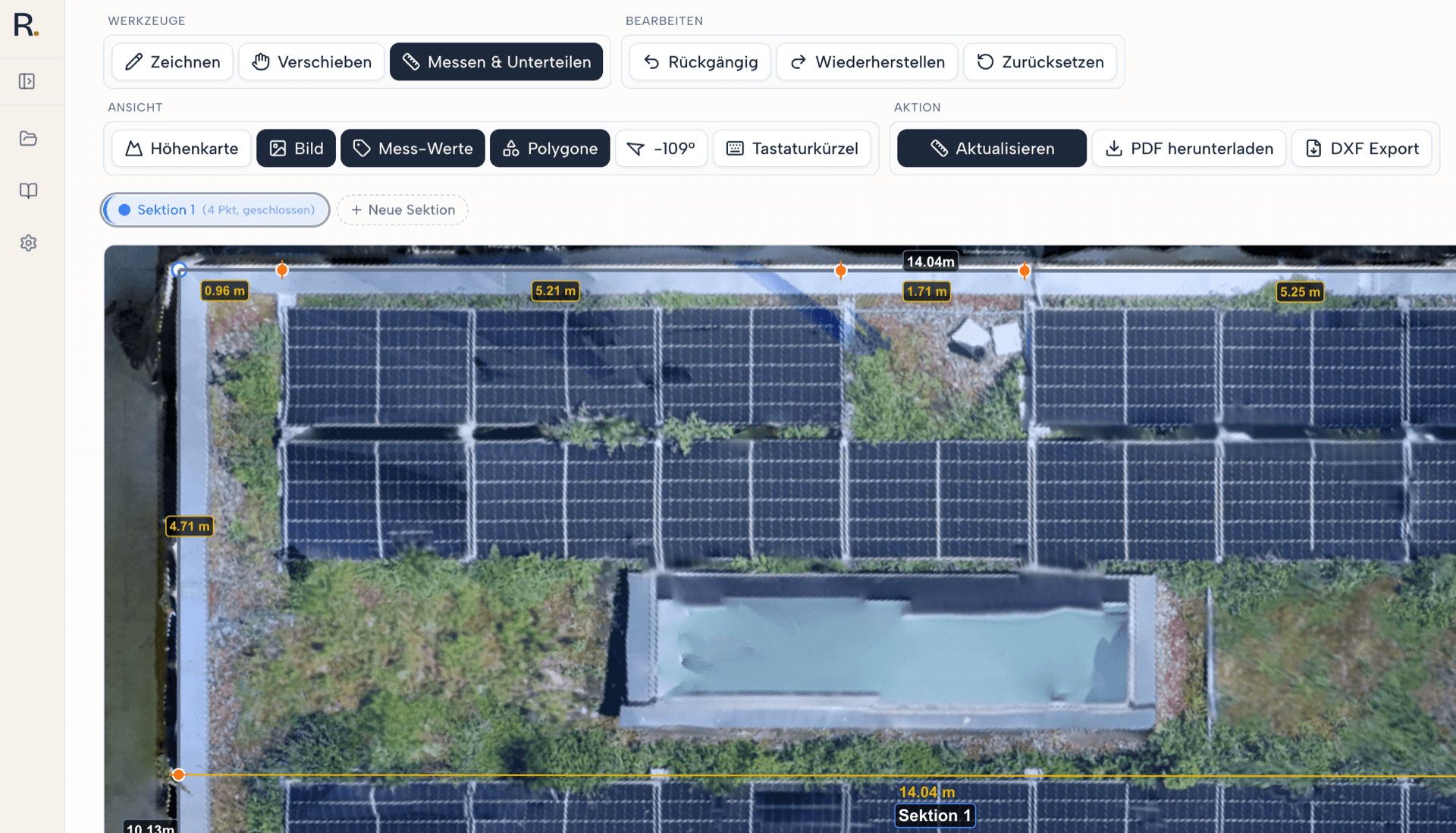
La modalità 'Misurare e suddividere' (tasto M) serve per punti di misura aggiuntivi all'interno di un poligono esistente. Può posare punti sugli spigoli del poligono (per misure intermedie), misurare camini o lucernari, o tracciare linee libere attraverso la superficie del tetto.
A cosa serve questa modalità
- Misure intermedie sugli spigoli del poligono: Un clic su uno spigolo esistente posa un punto di divisione. Lo spigolo viene suddiviso in quel punto in modo da ottenere ogni tratto separatamente (ad es. gronda sinistra fino al camino = 4.20 m, camino fino alla gronda destra = 3.80 m).
- Misurare i camini: Tracci una linea attorno all'impronta a terra del camino. Roofy restituisce lunghezza e posizione relative al poligono principale. Utile per gli scassi nel manto di copertura.
- Lucernari e abbaini: Se gli scassi non vengono disegnati come sezione separata, possono essere rilevati qui come ulteriori tratti di misura.
- Linee di misura libere: Un clic sulla superficie libera del tetto (non su uno spigolo) avvia una linea di misura libera. Utile per tratti diagonali come la lunghezza del puntone dalla gronda al colmo.
Comportamento alla posa
- Su uno spigolo del poligono: posa un punto di divisione, lo spigolo si scinde in due tratti
- Sulla superficie libera del tetto: avvia una nuova linea tra due punti di clic
- Le linee si agganciano agli spigoli e ai vertici esistenti (vedi Aggancio)
- Il marcatore di lunghezza mostra la distanza in tempo reale durante il tracciamento
- Terminata una linea, la catena prosegue: la sua estremità è anche l'inizio della linea successiva. Esc termina la catena
- Un rettangolo di quattro linee di misura si ottiene con lo strumento rettangolo (tasto R) in tre clic
- Spostare un'estremità in un secondo momento: le linee di misura agganciate seguono, comprese quelle appoggiate sul corpo della linea
Applicazioni tipiche
- Misurare un camino a 3.20 m dalla gronda (punto di divisione sulla falda laterale + linea libera)
- Aggiungere uno scasso per lucernario 1.20 × 1.50 m come superficie misurata
- Misura intermedia per la pianificazione di posa: dividere la gronda in 3 tratti uguali
- Lunghezza diagonale del puntone dal centro della gronda al colmo
Aggancio e ortogonalizzazione del poligono
Roofy aiuta nel tracciamento preciso con due funzioni: aggancio automatico alle geometrie esistenti e un algoritmo che rende il poligono rettangolare.
Aggancio durante il tracciamento
- Aggancio al vertice: Non appena il cursore si avvicina a un vertice esistente (spigolo del poligono), si aggancia automaticamente lì.
- Aggancio allo spigolo: Se il cursore è vicino a uno spigolo esistente, si aggancia a quello spigolo. Così può posare nuovi punti in modo pulito sullo spigolo di una sezione già disegnata.
- Collegamento di vertici: Clicchi su un vertice esistente di un'altra sezione per collegare i due poligoni in quel punto.
- Movimento accoppiato: Quando un vertice collegato viene spostato, i poligoni connessi si spostano automaticamente con esso.
Ortogonalizzare il poligono (tasto Q o clic destro)
Selezioni un poligono chiuso nella barra delle sezioni e prema Q. In alternativa, clic destro sul poligono e scelga 'Rendi rettangolare' nel menu contestuale. Roofy prova quindi a portare tutti gli spigoli a 90°. La geometria originale viene protetta durante l'operazione.
- Funziona da 4 spigoli e solo su poligoni chiusi
- Si interrompe se l'algoritmo distruggerebbe il poligono
- Tenendo premuto Maiusc durante il tracciamento si attiva inoltre l'aggancio angolare
Indicazioni e avvisi
Roofy verifica ogni punto del poligono contro la mappa delle altezze. Se un punto sembra trovarsi al suolo invece che sulla falda, Roofy lo segnala come sospetto. Queste indicazioni sono indicatori, non errori. Non bloccano il tracciamento.
Come appare un'indicazione
- Direttamente alla posa di un punto può comparire un breve messaggio con la differenza di altezza misurata
- I vertici sospetti sono marcati in modo permanente accanto al punto con un marcatore di avviso finché la sezione è aperta
Come gestire un'indicazione
- Mostri la mappa delle altezze (tasto H)
- La falda mostra in quel punto altezze corrette? Se sì, l'indicazione può essere ignorata
- Se sono visibili vere lacune, ridisegni il poligono (l'aggancio aiuta nel posizionamento preciso) o aggiunga vertici supplementari
- In caso di problemi sistematici, ripeta l'elaborazione in Preciso (vedi la guida Caricare le immagini)
Mappa delle altezze come strumento di verifica
La mappa delle altezze (DSM) è lo strumento di verifica più importante di Roofy. La attivi con la scorciatoia H e verifichi che l'intera superficie del tetto mostri dati di altezza corretti nell'ortomosaico. I toni ciano indicano i veri contorni del tetto sopra il suolo, indipendentemente da ombre, vegetazione o ponteggio.
Regola
Un avviso nello strumento è un indicatore, non un errore. Verifichi con la mappa delle altezze (scorciatoia H) che la falda mostri altezze corrette. Se la mappa delle altezze appare pulita, l'avviso può essere ignorato.
A cosa fare attenzione
- L'intera superficie del tetto mostra toni ciano continui senza buchi
- Gli spigoli del poligono sono sul vero spigolo del tetto (non sull'ombra a terra)
- Nessun grande picco o valore anomalo che non appartiene al tetto

Scorciatoie da tastiera dell'interfaccia di misurazione
Tutte le scorciatoie da tastiera dell'editor di misurazione in un colpo d'occhio, per la vista 2D e per il modello 3D. Con il tasto ? può richiamare questa lista anche direttamente nell'app.
Tasti essenziali per un comando fluido
Due tasti rendono il disegno e la misura nettamente più piacevoli. Li impari per primi.
Spostare la vista
Tenga premuta la barra spaziatrice per spostare la vista aerea. Così si muove rapidamente sul tetto senza lasciare la modalità disegno.
Aggancio angolare
Tenga premuto Maiusc durante il tracciamento o lo spostamento. I punti si agganciano automaticamente ad angoli di 90° e a linee dritte. Ideale per tetti ortogonali.
Modalità
| D | Modalità disegno |
| V | Modalità spostamento |
| M | Misurare e suddividere |
Livelli
| H | Mostrare o nascondere la mappa delle altezze (solo vista 2D) |
| B | Attivare o disattivare l'immagine orto (solo vista 2D) |
| K | Mostrare o nascondere le classificazioni (colori degli spigoli e lunghezze) |
| P | Mostrare o nascondere i poligoni |
Disegno
| Clic | Inserire un punto |
| Clic su 1° punto | Chiudere il poligono |
| Maiusc | Aggancio angolare (tenere premuto) |
| Maiusc | Addossare una nuova parete a una esistente invece di dividerne lo spigolo (tenere premuto, disegnando in 3D) |
| Esc | Annullare il disegno |
| Clic destro | Rimuovere l'ultimo punto |
| R | Strumento rettangolo: tre clic creano un rettangolo ruotato |
| Clic destro | Con il rettangolo: annullare l'ultimo clic |
Modifica
| Cmd/Ctrl+Z | Annullare |
| Cmd/Ctrl+Maiusc+Z | Ripristinare |
| Canc | Eliminare un vertice |
| Trascina su angolo | Collegare due angoli trascinando l'uno sull'altro; da quel momento si spostano insieme |
| Trascina lato | Spostare un intero lato del poligono in parallelo (entrambi gli angoli seguono) |
| Clic destro | Menu contestuale (eliminare, scollegare, dissolvere) |
| Q o clic destro | Rendere il poligono ortogonale (selezionare la sezione nella barra o clic destro sul poligono) |
Misurare e suddividere
| Clic spigolo | Avviare un punto di divisione e una linea |
| Clic superficie | Avviare una linea di misura libera |
| Dopo la linea | Catena: l'estremità diventa l'inizio della linea successiva |
| Maiusc | Aggancio angolare (tenere premuto) |
| Trascina estremità | Spostare un'estremità; le linee di misura agganciate seguono |
| Clic destro | Se una catena è in corso, il clic destro la termina; altrimenti elimina il punto o la linea |
| Esc | Annullare la misura o la catena, premere di nuovo per tornare alla modalità spostamento |
| R | Strumento rettangolo: tre clic creano quattro linee di misura |
| Clic destro | Con il rettangolo: annullare l'ultimo clic |
Navigazione
| Barra spaziatrice | Spostare (tenere premuto) |
| Option/Alt + Trascina | Ruotare l'immagine manualmente (solo vista 2D) |
| Pulsante di rotazione | Cambiare l'orientamento: Auto, Nord, Manuale (solo vista 2D) |
| Rotellina | Zoom |
| ? | Mostrare le scorciatoie |
Navigazione in 3D
| Trascina | Spostare la vista |
| Clic destro + Trascina | Ruotare la vista |
| Rotellina | Zoom (verso il cursore) |
| Barra spaziatrice | Navigare durante il disegno e la misura (tenere premuto) |
Passo successivo
PDF ed esportazione
Con i poligoni e le linee di misura in posizione, può ora generare un report.