Dach vermessen
Sobald die Email mit dem fertigen Modell da ist, geht es ans Vermessen. Roofy nutzt das Orthophoto für die Klick-Genauigkeit und die Höhenkarte (DSM) als Verifikations-Tool für die echten 3D-Messwerte.
Polygon zeichnen
Zeichnen Sie die Dachfläche als geschlossenes Polygon. Klicken Sie die Eckpunkte der Reihe nach entlang der Traufe und der Ortgang-Kante ab. Sobald Sie wieder auf den ersten Punkt klicken, schliesst sich das Polygon und Roofy beginnt mit der Klassifikation.
- Modus auf Zeichnen wechseln (Taste D)
- Den ersten Eckpunkt des Daches anklicken (typischerweise eine Dachecke an der Traufe)
- Weiter Punkt für Punkt um die Dachkante, jede Ecke und jeden Knickpunkt einzeln setzen
- Klick auf den ersten Punkt schliesst das Polygon
- Rechteckige Flächen gehen schneller: Rechteck-Werkzeug einschalten (Taste R), dann die erste Seite mit zwei Klicks setzen und mit dem dritten die Breite aufziehen. Das Rechteck darf gedreht sein.
- Nachbearbeiten: einzelne Ecken ziehen, oder eine ganze Seite greifen und parallel verschieben (beide Ecken wandern mit)
Mehrere Sektionen pro Dach
Ein Dach besteht oft aus mehreren Flächen: Hauptdach, Lukarne, Anbau, Schleppdach. Zeichnen Sie pro Dachfläche eine eigene Sektion. In der Sektionsleiste links können Sie die Polygone benennen, einfärben und einzeln verwalten.
Automatische Kanten-Klassifikation
Sobald ein Polygon geschlossen ist, klassifiziert Roofy jede Kante automatisch nach Funktion (Traufe, Ortgang, First, Grat, Kehle, Attika). Die Klassifikation läuft im Hintergrund und basiert auf den Höhendaten und der Neigung. Sichtbar wird sie über die ausgegebenen Längen-Werte: bei Schrägkanten (Ortgang, Grat, Kehle) gibt Roofy die echte Sparrenlänge mit Pitch-Korrektur aus, nicht die horizontale Projektion.
- Traufe: Die untere, horizontale Dachkante. Wird in der echten horizontalen Länge ausgegeben, ohne Neigungs-Korrektur.
- Ortgang: Die seitliche, schräg verlaufende Giebel-Kante von Traufe zum First. Roofy berücksichtigt die Dachneigung und gibt die echte Schrägkante aus (Sparrenlängen-Bezug).
- First: Die obere, horizontale Hauptachse des Dachs, dort wo sich zwei gegenüberliegende Dachflächen treffen. Wird horizontal gemessen, ohne Neigungs-Korrektur.
- Grat: Die schräg verlaufende äussere Eck-Kante, typisch bei Walmdächern, wo zwei Dachflächen an einer Aussenkante zusammenkommen. Pitch-Korrektur wird automatisch angewandt.
- Kehle: Die schräg verlaufende innere Verbindungs-Kante, dort wo zwei Dachflächen in einem Innenwinkel zusammenkommen (z.B. bei L-förmigen Dächern oder Lukarnen). Pitch-Korrektur wird automatisch angewandt.
- Attika: Die obere Aufkantung bei Flachdächern. Wird horizontal gemessen, ohne Neigungs-Korrektur.
Diese Auto-Klassifikation ist das Kernstück der Mess-Genauigkeit von Roofy. Statt jede Kante einzeln zu vermessen, bekommen Sie automatisch die korrekten Dimensionen je nach Kanten-Typ — Pitch-Korrektur inklusive.

Messen und Unterteilen
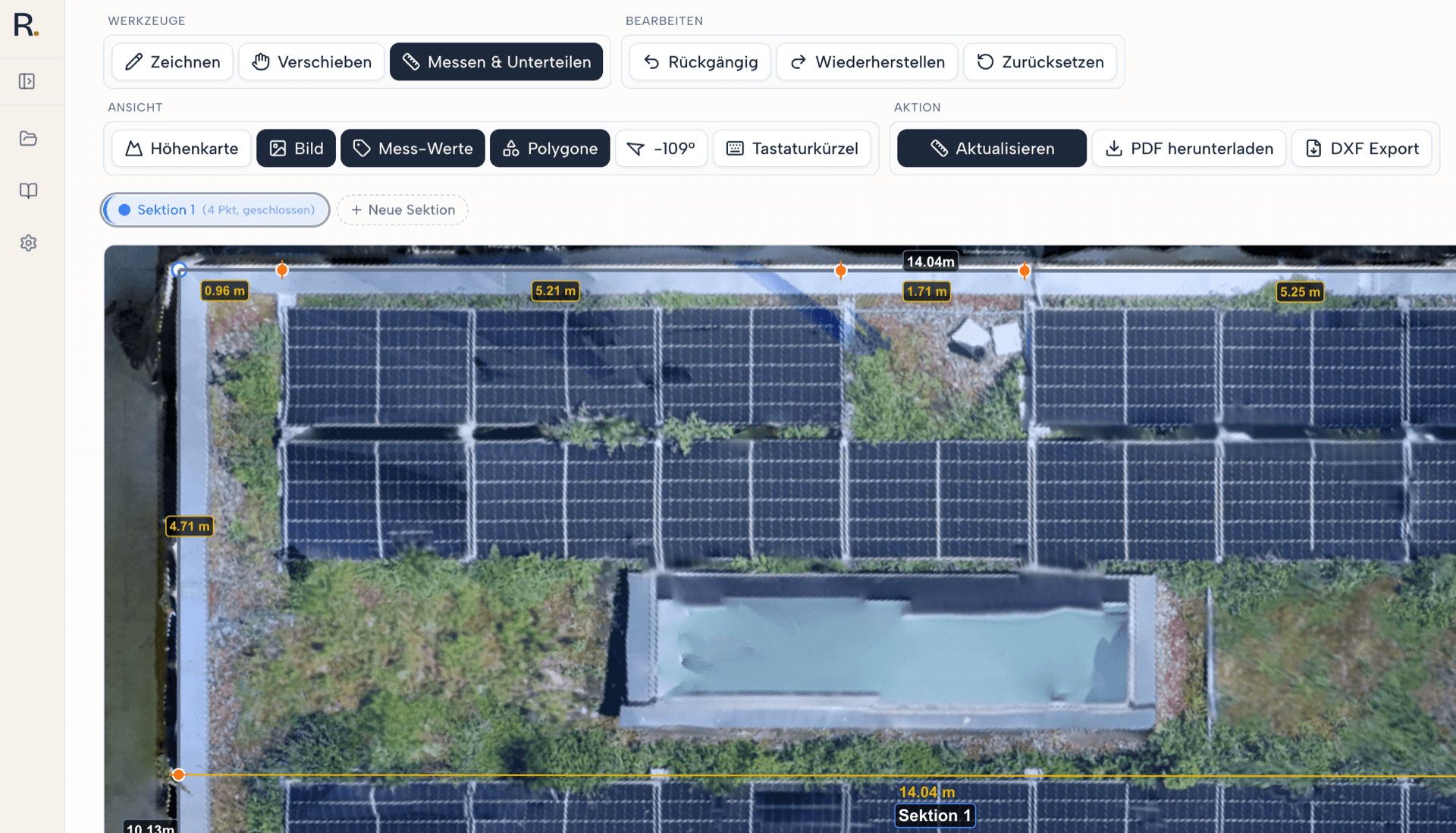
Der Modus 'Messen und Unterteilen' (Taste M) ist für zusätzliche Mass-Punkte innerhalb eines bestehenden Polygons. Sie können damit Punkte auf Polygon-Kanten setzen (für Zwischenmasse), Kamine oder Dachfenster vermessen, oder freie Linien quer über die Dachfläche ziehen.
Wofür Sie diesen Modus brauchen
- Zwischenmasse auf Polygon-Kanten: Klick auf eine bestehende Polygon-Kante setzt einen Teilungspunkt. Die Kante wird an dieser Stelle aufgeteilt, sodass Sie die Teilstrecken einzeln ausgewiesen bekommen (z.B. Traufe links bis Kamin = 4.20 m, Kamin bis Traufe rechts = 3.80 m).
- Kamine vermessen: Ziehen Sie eine Linie um die Grundfläche des Kamins. Roofy gibt Länge und Position relativ zum Hauptpolygon zurück. Praktisch für Aussparungen in der Eindeckung.
- Dachfenster und Lukarnen: Wenn die Aussparungen nicht als eigene Sektion gezeichnet werden, können sie hier als zusätzliche Mass-Strecken erfasst werden.
- Freie Mass-Linien: Ein Klick auf die freie Dachfläche (nicht auf eine Kante) startet eine freie Mass-Linie. Nützlich für diagonale Mass-Strecken wie Sparrenlänge von Traufe zu First.
Verhalten beim Setzen
- Auf einer Polygon-Kante: setzt einen Teilungspunkt, die Kante zerfällt in zwei Abschnitte
- Auf der freien Dachfläche: startet eine neue Mass-Linie zwischen zwei Klick-Punkten
- Linien rasten an bestehenden Vertices und Polygon-Kanten ein (siehe Andocken)
- Längen-Marker zeigt die Distanz live während des Zeichnens
- Nach einer fertigen Linie läuft die Kette weiter: der Endpunkt ist zugleich der Startpunkt der nächsten Linie. Escape beendet die Kette
- Ein Rechteck aus vier Messlinien entsteht mit dem Rechteck-Werkzeug (Taste R) in drei Klicks
- Einen Endpunkt später verschieben: angedockte Messlinien wandern mit, auch solche, die auf dem Linienkörper sitzen
Typische Anwendungen
- Kamin in 3.20 m Höhe ab Traufe vermessen (Teilungspunkt auf Ortgang + freie Linie)
- Dachfenster-Aussparung 1.20 × 1.50 m als Massfläche ergänzen
- Zwischenmass für Verlegeplanung: Traufe in 3 gleiche Abschnitte unterteilen
- Diagonale Sparrenlänge von Traufe-Mitte zum First messen
Andocken und Polygon-Orthogonalisierung
Roofy hilft Ihnen beim präzisen Zeichnen mit zwei Funktionen: automatisches Andocken an bestehende Polygon-Geometrien und einen Algorithmus, der ein Polygon rechtwinklig macht.
Andocken beim Zeichnen
- Vertex-Andocken: Sobald Ihr Mauszeiger einem bestehenden Vertex (Polygon-Eckpunkt) nahe kommt, rastet er automatisch dort ein.
- Kanten-Andocken: Liegt der Mauszeiger nahe einer bestehenden Polygon-Kante, rastet er an dieser Kante ein. So setzen Sie neue Punkte sauber auf die Kante einer bereits gezeichneten Sektion.
- Vertex-Verknüpfung: Klicken Sie auf einen bestehenden Vertex einer anderen Sektion, werden die beiden Polygone an dieser Stelle verknüpft.
- Gekoppelte Bewegung: Wird ein verknüpfter Vertex verschoben, ziehen die angeschlossenen Polygone automatisch mit.
Polygon orthogonalisieren (Taste Q oder Rechtsklick)
Wählen Sie ein geschlossenes Polygon in der Sektionsleiste und drücken Sie Q. Alternativ Rechtsklick auf das Polygon und im Kontextmenü 'Rechtwinklig machen' wählen. Roofy versucht dann, alle Ecken auf 90° zu bringen. Die ursprüngliche Geometrie wird dabei geschützt.
- Funktioniert ab 4 Eckpunkten und nur bei geschlossenen Polygonen
- Bricht ab, wenn der Algorithmus das Polygon zerstören würde
- Shift halten beim Zeichnen aktiviert zusätzlich den Winkel-Snap
Hinweise und Warnungen
Roofy prüft jeden gesetzten Polygon-Punkt gegen die Höhenkarte. Wenn ein Punkt eher auf Bodenhöhe statt auf der Dachfläche zu liegen scheint, markiert Roofy ihn als verdächtig. Diese Hinweise sind Indikatoren, keine Fehler. Sie blockieren das Zeichnen nicht.
Wie ein Hinweis erscheint
- Direkt beim Setzen eines Punkts kann eine kurze Meldung mit dem gemessenen Höhenunterschied erscheinen
- Verdächtige Vertices werden mit einem Warnungs-Marker neben dem Punkt dauerhaft markiert, solange die Sektion offen ist
So gehen Sie mit Hinweisen um
- Höhenkarte einblenden (Taste H)
- Bildet die Dachfläche dort korrekte Höhen ab? Wenn ja, kann der Hinweis ignoriert werden
- Sind echte Lücken sichtbar, das Polygon nachziehen (das Andocken hilft beim präzisen Setzen) oder zusätzliche Vertices einfügen
- Bei systematischen Problemen die Verarbeitung in Präzise wiederholen (siehe Anleitung Bilder hochladen)
Höhenkarte als Verifikations-Tool
Die Höhenkarte (DSM) ist Roofys wichtigstes Verifikations-Tool. Schalten Sie sie mit Shortcut H ein und überprüfen Sie, ob die gesamte Dachfläche im Orthomosaic korrekte Höhendaten zeigt. Cyan-Töne markieren die wahren Dach-Konturen über dem Boden. Unabhängig von Schatten, Vegetation oder Gerüst.
Regel
Eine Warnung im Tool ist ein Indikator, kein Fehler. Verifizieren Sie mit der Höhenkarte (Shortcut H), ob die Dachfläche korrekte Höhen abbildet. Sieht die Höhenkarte sauber aus, kann die Warnung ignoriert werden.
Worauf Sie achten
- Die komplette Dachfläche zeigt zusammenhängende Cyan-Töne ohne Löcher
- Polygon-Kanten liegen auf der echten Dachkante (nicht auf dem Schatten am Boden)
- Keine grossen Spitzen oder Ausreisser, die nicht zum Dach gehören

Tastaturkürzel der Mess-UI
Alle Tastaturkürzel im Mess-Editor auf einen Blick, für die 2D-Ansicht und für das 3D-Modell. Mit der Taste ? können Sie diese Liste auch direkt in der App einblenden.
Wichtige Tasten für flüssige Steuerung
Zwei Tasten machen das Zeichnen und Messen deutlich angenehmer. Lernen Sie diese zuerst.
Bild verschieben
Halten Sie die Leertaste gedrückt, um das Luftbild zu verschieben. So bewegen Sie sich schnell über das Dach, ohne den Zeichnen-Modus zu verlassen.
Winkel-Andocken
Halten Sie Shift beim Zeichnen oder Verschieben gedrückt. Punkte rasten dann automatisch auf 90°-Winkeln und geraden Linien ein. Ideal für orthogonale Dächer.
Modi
| D | Zeichnen-Modus |
| V | Verschieben-Modus |
| M | Messen und Unterteilen |
Overlays
| H | Höhenkarte ein- und ausblenden (nur in der 2D-Ansicht) |
| B | Ortho-Bild ein- und ausblenden (nur in der 2D-Ansicht) |
| K | Klassifizierungen ein- und ausblenden (Edge-Farben und Längen) |
| P | Polygone ein- und ausblenden |
Zeichnung
| Klick | Punkt setzen |
| Klick auf 1. Punkt | Polygon schliessen |
| Shift | Winkel-Snap (halten) |
| Shift | Neue Wand an eine bestehende anbauen, statt deren Kante zu teilen (halten, beim Zeichnen im 3D) |
| Escape | Zeichnung abbrechen |
| Rechtsklick | Letzten Punkt entfernen |
| R | Rechteck-Werkzeug: drei Klicks ergeben ein gedrehtes Rechteck |
| Rechtsklick | Beim Rechteck: letzten Klick zurücknehmen |
Bearbeitung
| Cmd/Ctrl+Z | Rückgängig |
| Cmd/Ctrl+Shift+Z | Wiederherstellen |
| Entf | Vertex löschen |
| Auf Ecke ziehen | Zwei Ecken verknüpfen, indem Sie die eine auf die andere ziehen; sie bewegen sich danach gemeinsam |
| Seite ziehen | Ganze Polygonseite parallel verschieben (beide Ecken wandern mit) |
| Rechtsklick | Kontextmenü (löschen, lösen, auflösen) |
| Q oder Rechtsklick | Polygon rechtwinklig machen (Sektion in Leiste auswählen oder Rechtsklick auf Polygon) |
Messen und Unterteilen
| Klick Kante | Teilungspunkt und Linie starten |
| Klick Fläche | Freie Messlinie starten |
| Nach der Linie | Kette: der Endpunkt wird zum Startpunkt der nächsten Linie |
| Shift | Winkel-Snap (halten) |
| Endpunkt ziehen | Endpunkt verschieben; angedockte Messlinien wandern mit |
| Rechtsklick | Läuft gerade eine Kette, beendet der Rechtsklick sie; sonst löscht er den Punkt oder die Linie |
| Escape | Messung oder Kette abbrechen, nochmals gedrückt: zurück in den Verschieben-Modus |
| R | Rechteck-Werkzeug: drei Klicks ergeben vier Messlinien |
| Rechtsklick | Beim Rechteck: letzten Klick zurücknehmen |
Navigation
| Leertaste | Verschieben (halten) |
| Option/Alt + Drag | Bild manuell drehen (nur in der 2D-Ansicht) |
| Rotation-Btn | Ausrichtung umschalten: Auto, Nord, Manuell (nur in der 2D-Ansicht) |
| Scroll | Zoom |
| ? | Shortcuts anzeigen |
Navigation im 3D
| Ziehen | Ansicht verschieben |
| Rechtsklick + Ziehen | Ansicht drehen |
| Scroll | Zoom (Richtung Cursor) |
| Leertaste | Navigation beim Zeichnen und Messen (halten) |
Nächster Schritt
PDF und Export
Mit den Polygonen und Mess-Linien können Sie jetzt einen Bericht erstellen.