PDF-Bericht, DXF-Export und Teilen
Wenn die Polygone und Masse stehen, exportiert Roofy mit einem Klick einen PDF-Bericht und eine DXF-Datei. Beides ist fertig zur Weitergabe an Kunden, Architekten oder Werkstätten. Mit der Solar-Modulbelegung (Pro) enthalten beide auf Wunsch auch die Belegung mit PV-Modulen.
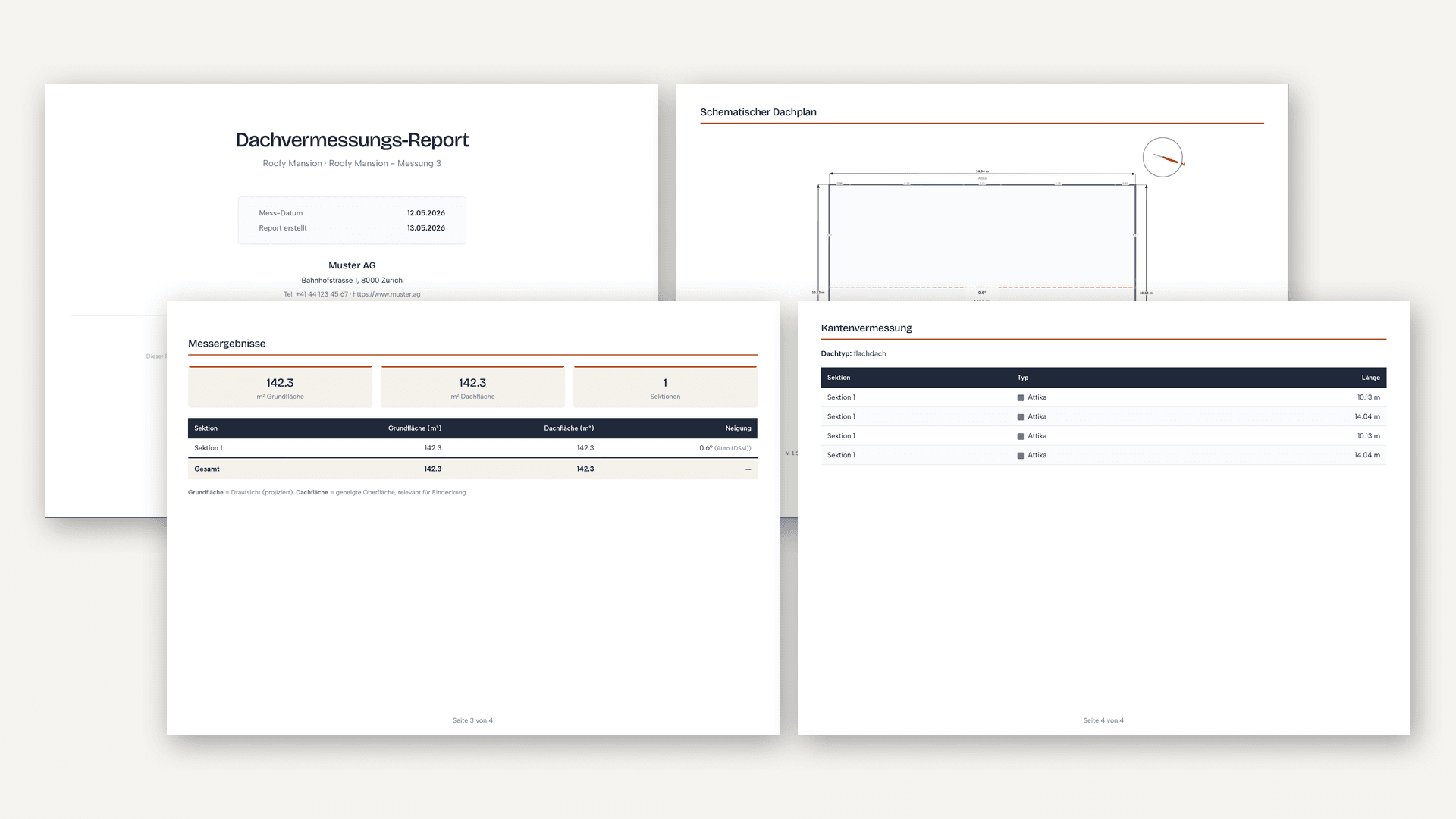
Bericht und DXF generieren
Im Mess-Editor finden Sie zwei Export-Buttons. Klicken Sie auf den gewünschten und der Download startet nach wenigen Sekunden automatisch.
- PDF-Bericht: Übergabe-Dokument mit Dachflächen, Massen, Annotationen und Drohnen-Übersichtsbild. Direkt versendbar an Kunden. Zusammenhängende Messlinien erscheinen als Linienzug mit Gesamtlänge und Teilstrecken.
- DXF-Datei: Vektor-Export im CAD-Format. Polygone, Mass-Linien und Klassifikationen massstabsgetreu. Importierbar in AutoCAD, Vectorworks oder andere CAD-Software. Messlinien bleiben im DXF einzelne Linien auf ihrem Layer, auch wenn sie im Editor einen Linienzug bilden.
- Solar-Modulbelegung im PDF (Pro): Trägt eine Variante Module, öffnet sich vor dem Download der Dialog «Varianten für den Report». Angehakte Varianten kommen ins PDF, je Variante mit Modulanzahl, Leistung in kWp und der Belegung als Schema je Fläche. Lässt sich eine Dachfläche eindeutig zuordnen, kommt eine Ertragsschätzung auf Basis von sonnendach.ch (Gebäude in der Schweiz) dazu. Das 3D-Bild zeigt die aktuelle Ansicht, dazu kommt je belegter Fläche der aktiven Variante eine eigene Ansicht (Dachflächen von oben, Fassaden frontal, höchstens 6, die grössten Flächen zuerst), sofern diese Variante angehakt ist. Dafür muss das Solar-Werkzeug eingeschaltet sein. Berichte über einen Teilen-Link oder beim Partner enthalten nur das Gesamtbild.
- Solarbelegung im DXF (Pro): Trägt eine Variante Module, öffnet sich der Dialog «DXF-Export». Mit dem Häkchen «Solarbelegung in den Plan» und der gewählten Variante kommen Module, Zonen, Hindernisse und Sicherheitszone auf eigene Layer (ROOFY_SOLAR_*). Ohne Häkchen bleibt das DXF wie bisher.
Logo und Firmendaten hinterlegen
In den Settings hinterlegen Sie Ihr Firmenlogo (PNG mit transparentem Hintergrund) und Ihre Kontaktdaten. Diese erscheinen auf jedem generierten PDF.
Zum Branding-Bereich in den SettingsNur Logo und Firmendaten sind anpassbar. Farben und Layout des PDFs sind fix.
Messung teilen
Mit Teilen erstellen Sie einen öffentlichen Lese-Link zum 3D-Modell mit den Messungen, für Partner ohne Roofy-Konto. Verfügbar mit Pro und Enterprise für Inhaber, Admins und Mitglieder; Betrachter können keine Links erstellen.
- Link erstellen: In der Werkzeugleiste der Messansicht auf «Teilen» klicken. Der Dialog «Messung teilen» fragt nach der Gültigkeit (7 Tage, 30 Tage, 90 Tage oder unbegrenzt, Vorgabe 30 Tage), optional nach einer Solar-Variante und nach einer «Bezeichnung (optional)» mit höchstens 60 Zeichen, zum Beispiel dem Namen des Empfängers oder des Angebots. Nach dem Erstellen lässt sich der Link sofort kopieren und später jederzeit wieder aus der Liste.
- Was der Empfänger sieht: zuoberst einen Roofy-Block «Entdecke Roofy» mit zwei Sätzen und den Knöpfen «Mehr über Roofy» und «Konto erstellen», darunter Ihr Logo und Ihren Firmennamen aus dem Branding, dann das aktuelle 3D-Modell der Session mit den Messungen im Stand des Teilens (Dachflächen, Kanten, Messlinien, 3D-Messungen, Fassaden) und den Massen direkt am Modell. Über dem Modell stehen die Knöpfe «Masse», «Zeichnungen» und, bei einem Link mit Solar, «Solar-Module» und «Solar-Hilfslinien», mit denen der Empfänger die Beschriftungen, die Zeichnungen, die Module und die Einzeichnungen der Belegung (Sicherheitsabstand, Abstandslinien, Rahmen, Hindernisse) ein- oder ausblendet. Neben dem Modell stehen die Messwerte in einklappbaren Gruppen wie im Editor: «Messergebnis», «Dachflächen» mit der Kanten-Tabelle je Sektion, «Messlinien», «3D-Messungen», «Fassadenflächen» und, optional, «Solar-Belegung» mit Modulanzahl, Leistung (kWp), Modulfläche und, falls vorhanden, der Ertragsschätzung. Spätere Änderungen an den Messungen ändern den Link nicht; ein Zuschnitt des Modells ist im Link sichtbar. Zeigt die Maus auf einen Eintrag der Liste, hebt Roofy im Modell die Fläche samt ihren Kanten oder die Linie hervor; zeigt sie auf das Modell, hebt Roofy den passenden Eintrag in der Liste hervor.
- Liste und Widerruf: Der Dialog «Messung teilen» zeigt alle Links der Session mit Erstellt, Von, Bezeichnung, Ablauf, Solar-Variante und Status. Bei aktiven Links legt «Link kopieren» die Adresse in die Zwischenablage; «Widerrufen» schaltet einen Link sofort ab; der Empfänger sieht danach eine neutrale Seite.
- Status: aktiv, abgelaufen, widerrufen oder ungültig (Modell neu erzeugt). Abgelaufene, widerrufene und ungültige Links zeigen dem Empfänger dieselbe neutrale Seite.
- Neu-Erzeugen: Wird ein Modell «Aus Plan (DXF oder DWG)» neu erzeugt, auch nur mit geänderter Höhe, werden alle Links der Session ungültig. Das Panel «Modell-Parameter» warnt vorher mit der Zahl der aktiven Links. In der Liste steht danach «Neu teilen».
- Kernfunktion: Teilen gehört zu Pro und Enterprise und lässt sich nicht abschalten; einzelne Links ziehen Sie jederzeit über «Widerrufen» zurück.
Der Link ist öffentlich: Wer ihn kennt, sieht das Gebäude in 3D mit allen Messungen und Ihrem Firmennamen, ohne Roofy-Konto; das Gebäude und seine Lage sind dadurch erkennbar. Geben Sie den Link nur an Personen weiter, die das sehen dürfen.
Die Ansicht ist für den Desktop-Browser ausgelegt. Empfänger brauchen kein Roofy-Konto.
Freigabe an Partner
Mit An Partner freigeben geben Sie eine Messung samt fixierter Solar-Belegung als Version an eine andere Roofy-Organisation frei, mit der Sie vernetzt sind. Anders als beim Teilen-Link braucht der Partner ein eigenes Roofy-Konto und findet die Freigabe nur dort. Verfügbar mit Pro und Enterprise auf beiden Seiten und nur in Sessions mit 3D-Modell. Vernetzen, Bestätigen und Trennen dürfen Inhaber und Admins; freigeben, annehmen und ablehnen dürfen Inhaber, Admins und Mitglieder; Betrachter können das nicht.
- Vernetzen: In den Einstellungen zeigt die Karte «Partner» unter «Dein Freigabe-Code» den Code Ihrer Organisation; geben Sie ihn Ihrem Partner. Umgekehrt tragen Sie den Code Ihres Partners unter «Code des Partners» ein, klicken auf «Prüfen», kontrollieren den angezeigten Firmennamen und klicken auf «Anfrage senden». Die Vernetzung gilt erst nach der Bestätigung durch einen Inhaber oder Admin der Partner-Organisation: unter «Eingehende Anfragen» oder im Hinweis in der App mit «Bestätigen», oder abgewiesen mit «Ablehnen». Eine unbeantwortete Anfrage verfällt nach 14 Tagen. «Neu erzeugen» ersetzt Ihren Code; der alte wird ungültig, bestehende Verbindungen bleiben.
- Freigeben: In der Werkzeugleiste der Messansicht auf «Teilen» und dann auf «An Partner freigeben» klicken; ist das Teilen per Link nicht verfügbar, heisst der Knopf direkt «An Partner freigeben». Im Dialog wählen Sie einen oder mehrere bestätigte Partner (höchstens 10), kreuzen unter «Solar-Varianten» keine, eine oder mehrere Varianten an und geben jeder angekreuzten Variante optional eine Bezeichnung (höchstens 60 Zeichen), dann klicken Sie auf «Freigeben». Roofy friert die Messung und jede angekreuzte Belegung als eigene Version ein; alle Versionen eines Laufs bilden einen Satz, und jeder Partner erhält eine eigene Freigabe. Jede angekreuzte Variante wird gesperrt und trägt im Solar-Panel einen Vermerk mit Version, Partner und Datum. Entsperren bleibt möglich; Roofy weist dann darauf hin, dass Änderungen beim Partner nicht ankommen und Sie später eine neue Version freigeben können. Ohne angekreuzte Variante geht nur die Messung an den Partner, ohne Sperre.
- Eingang beim Partner: Neue Freigaben erscheinen beim Partner unter dem Menüpunkt «Von Partnern» im Eingang mit Absender, Messung, Version, Modulanzahl, Leistung und Datum; der Menüpunkt und ein Hinweis in der App zeigen die Zahl. «Annehmen» nimmt die Freigabe mit einem Klick an, ohne Projektwahl: empfangene Freigaben gehören zu keinem Projekt des Partners und erscheinen darunter in der Übersicht unter ihrem Absender. «Ablehnen» meldet dem Absender den Status abgelehnt. Nicht angenommene Freigaben verfallen nach 30 Tagen. Eine neue Version einer angenommenen Freigabe kommt ohne zweite Annahme an und erscheint im Eingang unter «Neue Versionen» mit «Öffnen».
- Ansehen und exportieren: Unter dem Menüpunkt «Von Partnern» listet die Übersicht «Empfangene Freigaben» alle empfangenen Freigaben gruppiert nach Absender, je Messung mit Versionswahl, Status und Datum; sie ist für alle Rollen der Partner-Organisation sichtbar, auch für Betrachter. «Öffnen» zeigt die gewählte Version schreibgeschützt im 3D-Viewer mit Firmenname und Logo des Absenders, Adresse, Messungen und Belegung, mit Versionswahl und der einklappbaren Karte «Orthofoto». Unter «Exportieren» lädt der Partner «PDF-Bericht» mit dem Branding des Absenders, «DXF», «3D-Modell (GLB)» und «Orthofoto (GeoTIFF)» herunter. Bearbeiten kann der Partner die Version nicht; in eigene Projekte wird sie nicht übernommen. Wie beim Teilen-Link hebt die Maus über einem Eintrag der Liste die Fläche oder Linie im Modell hervor, und die Maus über dem Modell hebt den passenden Eintrag der Liste hervor.
- Versionen und Neu-Erzeugen: Geben Sie dieselbe Messung erneut an denselben Partner frei, entsteht der nächste Satz mit den nächsten Versionsnummern; alle Versionen des bisherigen Satzes bleiben bei beiden mit dem Status «ersetzt» in der Versionsliste, auch wenn der neue Lauf nur eine Variante enthält. Die Versionswahl des Partners gruppiert «Aktuell» und «Ersetzt»; Bezeichnung oder Variantenname stehen neben der Nummer. Wird ein Modell «Aus Plan (DXF oder DWG)» neu erzeugt, auch nur mit geänderter Höhe, werden alle Freigaben der Session ungültig. Das Panel «Modell-Parameter» warnt vorher mit der Zahl der aktiven Links und Partner-Freigaben. In der Liste «Freigaben dieser Messung» steht danach «ungültig (Modell neu erzeugt)» mit dem Knopf «Neue Version freigeben»; der Partner sieht bis dahin statt der Version einen Hinweis. Ein Zuschnitt des Modells einer Drohnen-Session ändert nichts an der Gültigkeit.
- Zurückziehen und Trennen: In der Liste «Freigaben dieser Messung» ziehen Sie nach einer Rückfrage mit «Version zurückziehen» eine einzelne Version oder mit «Freigabe zurückziehen» die ganze Freigabe zurück. Der Partner kann sie danach weder öffnen noch exportieren; der Eintrag bleibt bei ihm mit dem Status zurückgezogen. In der Karte «Partner» beendet «Trennen» eine Verbindung; damit werden die laufenden Freigaben in beide Richtungen zurückgezogen. Vernetzen, Freigeben, Annehmen und Zurückziehen werden mit Zeitpunkt protokolliert.
Der Partner sieht Adresse, Lage, Orthofoto, Messung und Belegung mit Ihrem Firmennamen und Logo und kann die Version exportieren. Geben Sie nur frei, was Sie weitergeben dürfen; Sie können jede Freigabe jederzeit zurückziehen.
Die Ansicht beim Partner ist für den Desktop-Browser ausgelegt. Der Partner braucht ein eigenes Roofy-Konto mit Pro oder Enterprise.
Nächster Schritt
Hilfe und Troubleshooting
Bei Problemen mit Upload, Verarbeitung oder Export finden Sie hier die häufigsten Lösungen.