Rapport PDF, export DXF et partage
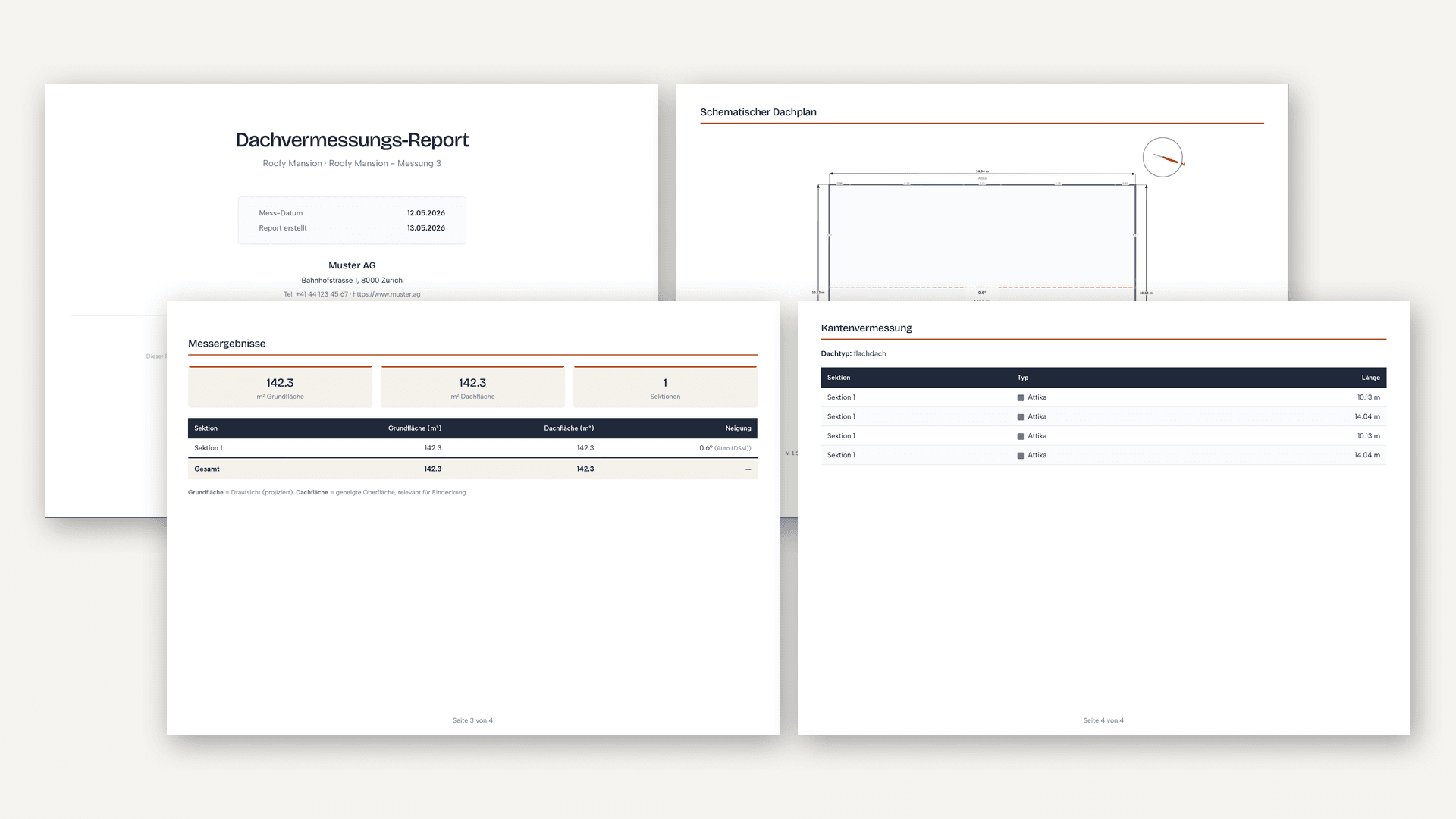
Une fois les polygones et les cotes en place, Roofy exporte en un clic un rapport PDF et un fichier DXF. Les deux sont prêts à être transmis aux clients, architectes ou ateliers. Avec l'implantation des modules solaires (Pro), les deux peuvent aussi contenir l'implantation des modules PV.
Générer le rapport et le DXF
Dans l'éditeur de mesure, vous trouvez deux boutons d'export. Cliquez sur celui souhaité et le téléchargement démarre automatiquement après quelques secondes.
- Rapport PDF : document de remise avec surfaces de toiture, cotes, annotations et image d'ensemble drone. Prêt à envoyer aux clients. Les lignes de mesure raccordées apparaissent comme un tracé avec longueur totale et tronçons.
- Fichier DXF : export vectoriel au format CAO. Polygones, lignes de mesure et classifications à l'échelle. Importable dans AutoCAD, Vectorworks ou d'autres logiciels CAO. Dans le DXF, les lignes de mesure restent des lignes individuelles sur leur calque, même si elles forment un tracé dans l'éditeur.
- Implantation des modules solaires dans le PDF (Pro) : si une variante contient des modules, la boîte de dialogue « Variantes pour le rapport » s'ouvre avant le téléchargement. Les variantes cochées figurent dans le PDF, chacune avec le nombre de modules, la puissance en kWc et l'implantation sous forme de schéma par surface. Lorsqu'une surface de toit peut être attribuée sans ambiguïté, une estimation du rendement basée sur sonnendach.ch (bâtiments en Suisse) s'y ajoute. L'image 3D montre la vue actuelle, avec en plus une vue propre pour chaque surface équipée de la variante active (surfaces de toit vues de dessus, façades de face, 6 au maximum, les plus grandes surfaces d'abord), à condition que cette variante soit cochée. L'outil Solaire doit être activé pour cela. Les rapports via un lien de partage ou chez le partenaire ne contiennent que l'image d'ensemble.
- Implantation solaire dans le DXF (Pro) : si une variante contient des modules, la boîte de dialogue « Export DXF » s'ouvre. Avec la case « Disposition solaire dans le plan » et la variante choisie, les modules, zones, obstacles et la zone de sécurité sont placés sur leurs propres calques (ROOFY_SOLAR_*). Sans la case, le DXF reste comme avant.
Déposer logo et coordonnées
Dans les Réglages, vous déposez le logo de votre entreprise (PNG avec fond transparent) et vos coordonnées. Ceux-ci apparaissent sur chaque PDF généré.
Vers la zone Branding dans les RéglagesSeuls le logo et les coordonnées sont modifiables. Les couleurs et la mise en page du PDF sont fixes.
Partager une mesure
Avec Partager, vous créez un lien public en lecture seule vers le modèle 3D avec les mesures, pour des partenaires sans compte Roofy. Disponible avec Pro et Enterprise pour les propriétaires, admins et membres ; les observateurs ne peuvent pas créer de liens.
- Créer un lien : Cliquez sur « Partager » dans la barre d'outils de la vue de mesure. Le dialogue « Partager la mesure » demande la validité (7 jours, 30 jours, 90 jours ou illimité, 30 jours par défaut), en option une Variante solaire et une « Désignation (facultatif) » de 60 caractères au plus, par exemple le nom du destinataire ou de l'offre. Après la création, le lien se copie tout de suite et à tout moment depuis la liste.
- Ce que voit le destinataire : tout en haut un bloc Roofy « Découvrir Roofy » avec deux phrases et les boutons « En savoir plus sur Roofy » et « Créer un compte », en dessous votre logo et le nom de votre entreprise issus du branding, puis le modèle 3D actuel de la session avec les mesures telles qu'elles étaient au moment du partage (surfaces de toit, arêtes, lignes de mesure, mesures 3D, façades) et les cotes directement sur le modèle. Au-dessus du modèle, les boutons « Cotes », « Dessins » et, pour un lien avec solaire, « Modules solaires » et « Repères solaires » permettent au destinataire d'afficher ou de masquer les cotes, les dessins, les modules et les tracés de l'implantation (zone de sécurité, lignes de distance, cadres, obstacles). À côté du modèle, les valeurs mesurées sont réparties en groupes repliables comme dans l'éditeur : « Résultat de mesure », « Surfaces de toit » avec le tableau des arêtes par section, « Lignes de mesure », « Mesures 3D », « Surfaces de façade » et, en option, « Pose solaire » avec le nombre de modules, la Puissance (kWc), la surface des modules et, si disponible, l'estimation du rendement. Les modifications ultérieures des mesures ne changent pas le lien ; un recadrage du modèle est visible dans le lien. La souris sur une entrée de la liste met en évidence dans le modèle la surface avec ses arêtes ou la ligne ; la souris sur le modèle met en évidence l'entrée correspondante de la liste.
- Liste et révocation : Le dialogue « Partager la mesure » affiche tous les liens de la session avec Créé le, Par, Désignation, Expiration, Variante solaire et Statut. Pour les liens actifs, « Copier le lien » place l'adresse dans le presse-papiers ; « Révoquer » désactive un lien immédiatement ; le destinataire voit ensuite une page neutre.
- Statut : actif, expiré, révoqué ou non valable (modèle régénéré). Les liens expirés, révoqués et non valables montrent au destinataire la même page neutre.
- Régénération : Si un modèle « Depuis un plan (DXF ou DWG) » est régénéré, même avec seulement une hauteur modifiée, tous les liens de la session deviennent non valables. Le panneau « Paramètres du modèle » avertit au préalable avec le nombre de liens actifs. La liste propose ensuite « Partager à nouveau ».
- Fonction de base : Le partage fait partie de Pro et Enterprise et ne peut pas être désactivé ; vous révoquez à tout moment des liens individuels avec « Révoquer ».
Le lien est public : toute personne qui le connaît voit le bâtiment en 3D avec toutes les mesures et le nom de votre entreprise, sans compte Roofy ; le bâtiment et son emplacement sont ainsi reconnaissables. Ne transmettez le lien qu'à des personnes autorisées à voir ces informations.
La vue est conçue pour le navigateur de bureau. Les destinataires n'ont pas besoin d'un compte Roofy.
Partage avec des partenaires
Avec Partager avec un partenaire, vous partagez une mesure avec l'implantation solaire figée, sous forme de version, avec une autre organisation Roofy à laquelle vous êtes connecté. Contrairement au lien de partage, le partenaire a besoin de son propre compte Roofy et ne trouve le partage que là. Disponible avec Pro et Enterprise des deux côtés et seulement dans les sessions avec modèle 3D. Les propriétaires et les admins connectent, confirment et déconnectent ; les propriétaires, admins et membres partagent, acceptent et refusent ; les observateurs ne le peuvent pas.
- Se connecter : Dans les réglages, la carte « Partenaires » affiche sous « Votre code de partage » le code de votre organisation ; donnez-le à votre partenaire. Inversement, saisissez le code de votre partenaire sous « Code du partenaire », cliquez sur « Vérifier », contrôlez le nom d'entreprise affiché et cliquez sur « Envoyer la demande ». La connexion ne vaut qu'après la confirmation par un propriétaire ou un admin de l'organisation partenaire : sous « Demandes reçues » ou dans l'avis dans l'application avec « Confirmer », ou refusée avec « Refuser ». Une demande sans réponse expire après 14 jours. « Régénérer » remplace votre code ; l'ancien devient invalide, les connexions existantes restent.
- Partager : Cliquez sur « Partager » dans la barre d'outils de la vue de mesure, puis sur « Partager avec un partenaire » ; si le partage par lien n'est pas disponible, le bouton s'appelle directement « Partager avec un partenaire ». Dans le dialogue, choisissez un ou plusieurs partenaires confirmés (10 au plus), cochez sous « Variantes solaires » aucune, une ou plusieurs variantes et donnez en option une désignation (60 caractères au plus) à chaque variante cochée, puis cliquez sur « Partager ». Roofy fige la mesure et chaque implantation cochée comme version distincte ; toutes les versions d'un même envoi forment un lot, et chaque partenaire reçoit son propre partage. Chaque variante cochée est verrouillée et porte dans le panneau solaire une mention avec la version, le partenaire et la date. Le déverrouillage reste possible ; Roofy signale alors que les modifications n'arrivent pas chez le partenaire et que vous pourrez partager une nouvelle version plus tard. Sans variante cochée, seule la mesure part chez le partenaire, sans verrouillage.
- Réception chez le partenaire : Les nouveaux partages apparaissent chez le partenaire sous l'entrée de menu « De partenaires », dans la réception « Reçu de partenaires », avec l'expéditeur, la mesure, la version, le nombre de modules, la puissance et la date ; l'entrée de menu et un avis dans l'application en indiquent le nombre. « Accepter » accepte le partage en un clic, sans choix de projet : les partages reçus n'appartiennent à aucun projet du partenaire et apparaissent plus bas dans l'aperçu, sous leur expéditeur. « Refuser » signale le statut refusé à l'expéditeur. Les partages non acceptés expirent après 30 jours. Une nouvelle version d'un partage accepté arrive sans seconde acceptation et apparaît dans la réception sous « Nouvelles versions » avec « Ouvrir ».
- Consulter et exporter : Sous l'entrée de menu « De partenaires », l'aperçu « Partages reçus » liste tous les partages reçus groupés par expéditeur, chaque mesure avec le choix de la version, le statut et la date ; il est visible pour tous les rôles de l'organisation partenaire, observateurs compris. « Ouvrir » affiche la version choisie en lecture seule dans le visualiseur 3D avec le nom et le logo de l'expéditeur, l'adresse, les mesures et l'implantation, avec le choix de la version et la carte repliable « Orthophoto ». Sous « Exporter », le partenaire télécharge « Rapport PDF » avec le branding de l'expéditeur, « DXF », « Modèle 3D (GLB) » et « Orthophoto (GeoTIFF) ». Le partenaire ne peut pas modifier la version, et elle n'est pas reprise dans ses propres projets. Comme pour le lien de partage, la souris sur une entrée de la liste met en évidence la surface ou la ligne dans le modèle, et la souris sur le modèle met en évidence l'entrée correspondante de la liste.
- Versions et régénération : Si vous partagez à nouveau la même mesure avec le même partenaire, le lot suivant est créé avec les numéros de version suivants ; toutes les versions du lot précédent restent des deux côtés dans la liste des versions avec le statut « remplacée », même si le nouvel envoi ne contient qu'une variante. Le choix de version du partenaire regroupe « Actuelles » et « Remplacées » ; la désignation ou le nom de la variante figure à côté du numéro. Si un modèle « Depuis un plan (DXF ou DWG) » est régénéré, même avec seulement une hauteur modifiée, tous les partages de la session deviennent invalides. Le panneau « Paramètres du modèle » avertit au préalable avec le nombre de liens actifs et de partages avec des partenaires. La liste « Partages de cette mesure » affiche ensuite « invalide (modèle régénéré) » avec le bouton « Partager une nouvelle version » ; d'ici là, le partenaire voit un avis à la place de la version. Un recadrage du modèle d'une session drone ne change rien à la validité.
- Retirer et déconnecter : Dans la liste « Partages de cette mesure », après une confirmation, « Retirer la version » retire une seule version et « Retirer le partage » le partage entier. Le partenaire ne peut ensuite plus l'ouvrir ni l'exporter ; l'entrée reste chez lui avec le statut retiré. Dans la carte « Partenaires », « Déconnecter » met fin à une connexion ; les partages en cours dans les deux sens sont alors retirés. Les connexions, partages, acceptations et retraits sont enregistrés avec leur date et leur heure.
Le partenaire voit l'adresse, l'emplacement, l'orthophoto, la mesure et l'implantation avec le nom et le logo de votre entreprise, et peut exporter la version. Ne partagez que ce que vous êtes autorisé à transmettre ; vous pouvez retirer chaque partage à tout moment.
La vue chez le partenaire est conçue pour le navigateur de bureau. Le partenaire a besoin de son propre compte Roofy avec Pro ou Enterprise.
Étape suivante
Aide et dépannage
En cas de problème avec le téléversement, le traitement ou l'export, trouvez ici les solutions les plus fréquentes.