Report PDF, esportazione DXF e condivisione
Quando i poligoni e le misure sono pronti, Roofy esporta con un clic un report PDF e un file DXF. Entrambi sono pronti per essere consegnati a clienti, architetti o officine. Con la disposizione dei moduli solari (Pro), entrambi possono contenere anche la disposizione dei moduli FV.
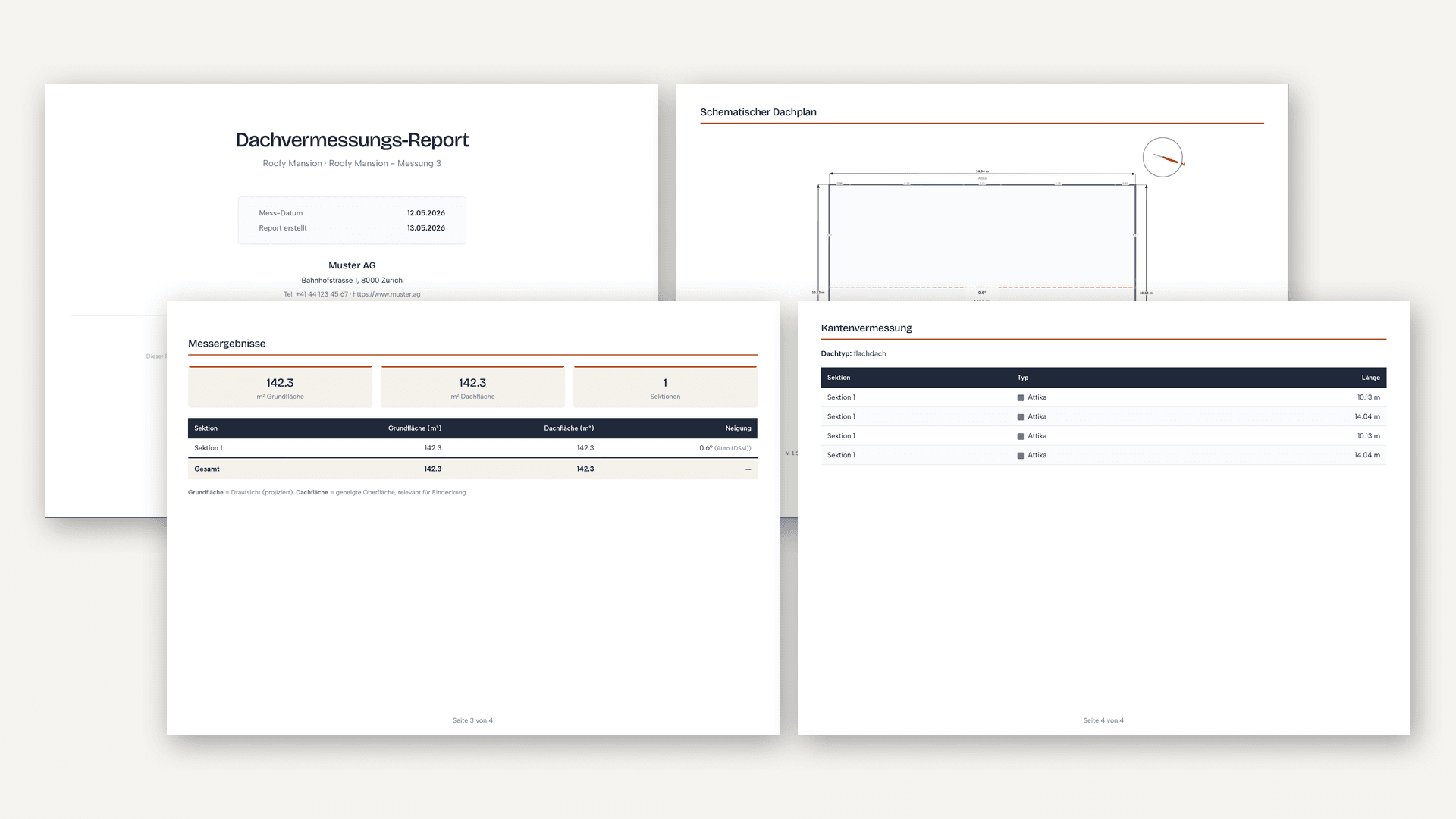
Generare il report e il DXF
Nell'editor di misurazione trova due pulsanti di esportazione. Clicchi quello desiderato e il download si avvia automaticamente dopo pochi secondi.
- Report PDF: documento di consegna con superfici di tetto, misure, annotazioni e immagine d'insieme dal drone. Pronto da inviare ai clienti. Le linee di misura collegate appaiono come tracciato con lunghezza totale e tratti.
- File DXF: esportazione vettoriale in formato CAD. Poligoni, linee di misura e classificazioni in scala. Importabile in AutoCAD, Vectorworks o altri software CAD. Nel DXF le linee di misura restano linee singole sul loro layer, anche se nell'editor formano un tracciato.
- Disposizione dei moduli solari nel PDF (Pro): se una variante contiene moduli, prima del download si apre la finestra «Varianti per il rapporto». Le varianti spuntate finiscono nel PDF, ciascuna con numero di moduli, potenza in kWp e disposizione come schema per superficie. Se una superficie del tetto si può attribuire in modo univoco, si aggiunge una stima della resa basata su sonnendach.ch (edifici in Svizzera). L'immagine 3D mostra la vista attuale, in più una vista propria per ogni superficie occupata della variante attiva (superfici del tetto dall'alto, facciate di fronte, al massimo 6, prima le superfici più grandi), purché questa variante sia spuntata. Per questo lo strumento Solare deve essere attivo. I rapporti tramite un link di condivisione o presso il partner contengono solo l'immagine d'insieme.
- Disposizione solare nel DXF (Pro): se una variante contiene moduli, si apre la finestra «Esportazione DXF». Con la spunta «Disposizione solare nel piano» e la variante scelta, moduli, zone, ostacoli e zona di sicurezza finiscono su livelli propri (ROOFY_SOLAR_*). Senza spunta il DXF resta come prima.
Impostare logo e dati aziendali
In Impostazioni imposta il logo dell'azienda (PNG con sfondo trasparente) e i suoi dati di contatto. Questi compaiono su ogni PDF generato.
All'area Branding nelle ImpostazioniSolo logo e dati aziendali sono modificabili. Colori e layout del PDF sono fissi.
Condividere una misurazione
Con Condividi crea un link pubblico di sola lettura al modello 3D con le misurazioni, per partner senza account Roofy. Disponibile con Pro ed Enterprise per proprietari, admin e membri; gli osservatori non possono creare link.
- Creare un link: Clicchi su «Condividi» nella barra degli strumenti della vista di misurazione. La finestra «Condividi la misurazione» chiede la validità (7 giorni, 30 giorni, 90 giorni o illimitato, predefinito 30 giorni), facoltativamente una Variante solare e una «Denominazione (facoltativa)» di al massimo 60 caratteri, per esempio il nome del destinatario o dell'offerta. Dopo la creazione il link si copia subito e in qualsiasi momento dall'elenco.
- Cosa vede il destinatario: in alto un blocco Roofy «Scopri Roofy» con due frasi e i pulsanti «Scopri di più su Roofy» e «Crea un account», sotto il Suo logo e il nome della Sua azienda dal branding, poi il modello 3D attuale della sessione con le misurazioni allo stato della condivisione (falde, bordi, linee di misura, misurazioni 3D, facciate) e le quote direttamente sul modello. Sopra il modello, i pulsanti «Quote», «Disegni» e, per un link con solare, «Moduli solari» e «Guide solari» permettono al destinatario di mostrare o nascondere le scritte, i disegni, i moduli e i disegni della disposizione (zona di sicurezza, linee di distanza, cornici, ostacoli). Accanto al modello, i valori misurati sono raggruppati in gruppi richiudibili come nell'editor: «Risultato di misura», «Superfici del tetto» con la tabella dei bordi per sezione, «Linee di misura», «Misure 3D», «Superfici di facciata» e, facoltativamente, «Posa solare» con numero di moduli, Potenza (kWp), superficie dei moduli e, se disponibile, la stima della resa. Modifiche successive alle misurazioni non cambiano il link; un ritaglio del modello è visibile nel link. Il mouse su una voce dell'elenco evidenzia nel modello la superficie con i suoi bordi o la linea; il mouse sul modello evidenzia la voce corrispondente dell'elenco.
- Elenco e revoca: La finestra «Condividi la misurazione» mostra tutti i link della sessione con Creato, Da, Denominazione, Scadenza, Variante solare e Stato. Per i link attivi «Copia link» mette l'indirizzo negli appunti; «Revoca» disattiva subito un link; il destinatario vede poi una pagina neutra.
- Stato: attivo, scaduto, revocato o non valido (modello rigenerato). I link scaduti, revocati e non validi mostrano al destinatario la stessa pagina neutra.
- Rigenerazione: Se un modello «Da piano (DXF o DWG)» viene rigenerato, anche solo con un'altezza modificata, tutti i link della sessione diventano non validi. Il pannello «Parametri del modello» avvisa prima con il numero dei link attivi. Nell'elenco compare poi «Condividi di nuovo».
- Funzione di base: La condivisione fa parte di Pro ed Enterprise e non può essere disattivata; i singoli link si revocano in qualsiasi momento con «Revoca».
Il link è pubblico: chiunque lo conosca vede l'edificio in 3D con tutte le misurazioni e il nome della Sua azienda, senza account Roofy; l'edificio e la sua posizione sono così riconoscibili. Trasmetta il link solo a persone autorizzate a vederlo.
La vista è pensata per il browser desktop. I destinatari non hanno bisogno di un account Roofy.
Condivisione con partner
Con Condividi con partner condivide una misurazione con la disposizione solare fissata, come versione, con un'altra organizzazione Roofy con cui è collegato. A differenza del link di condivisione, il partner ha bisogno di un proprio account Roofy e trova la condivisione solo lì. Disponibile con Pro ed Enterprise da entrambe le parti e solo nelle sessioni con modello 3D. Proprietari e admin collegano, confermano e scollegano; proprietari, admin e membri condividono, accettano e rifiutano; gli osservatori no.
- Collegarsi: Nelle impostazioni la scheda «Partner» mostra sotto «Il tuo codice di condivisione» il codice della Sua organizzazione; lo dia al Suo partner. Viceversa, inserisca il codice del partner sotto «Codice del partner», clicchi su «Verifica», controlli il nome dell'azienda mostrato e clicchi su «Invia richiesta». Il collegamento vale solo dopo la conferma di un proprietario o admin dell'organizzazione partner: sotto «Richieste in arrivo» o nell'avviso nell'app con «Conferma», oppure respinto con «Rifiuta». Una richiesta senza risposta scade dopo 14 giorni. «Rigenera» sostituisce il Suo codice; quello vecchio non è più valido, i collegamenti esistenti restano.
- Condividere: Clicchi su «Condividi» nella barra degli strumenti della vista di misurazione, poi su «Condividi con partner»; se la condivisione tramite link non è disponibile, il pulsante si chiama direttamente «Condividi con partner». Nella finestra scelga uno o più partner confermati (al massimo 10), selezioni sotto «Varianti solari» nessuna, una o più varianti e dia facoltativamente a ogni variante selezionata una denominazione (al massimo 60 caratteri), poi clicchi su «Condividi». Roofy congela la misurazione e ogni disposizione selezionata come versione a sé; tutte le versioni di un invio formano un gruppo, e ogni partner riceve una propria condivisione. Ogni variante selezionata viene bloccata e porta nel pannello solare una nota con versione, partner e data. Lo sblocco resta possibile; Roofy segnala allora che le modifiche non arrivano al partner e che potrà condividere una nuova versione più tardi. Senza variante selezionata arriva al partner solo la misurazione, senza blocco.
- Arrivo presso il partner: Le nuove condivisioni compaiono presso il partner sotto la voce di menu «Da partner», nella casella «Dai partner», con mittente, misurazione, versione, numero di moduli, potenza e data; la voce di menu e un avviso nell'app ne mostrano il numero. «Accetta» accetta la condivisione con un clic, senza scelta del progetto: le condivisioni ricevute non appartengono a nessun progetto del partner e compaiono più in basso nella panoramica sotto il loro mittente. «Rifiuta» comunica al mittente lo stato rifiutata. Le condivisioni non accettate scadono dopo 30 giorni. Una nuova versione di una condivisione accettata arriva senza seconda accettazione e compare nella casella sotto «Nuove versioni» con «Apri».
- Visualizzare ed esportare: Sotto la voce di menu «Da partner» la panoramica «Condivisioni ricevute» elenca tutte le condivisioni ricevute raggruppate per mittente, ogni misurazione con la scelta della versione, lo stato e la data; è visibile a tutti i ruoli dell'organizzazione partner, osservatori compresi. «Apri» mostra la versione scelta in sola lettura nel visualizzatore 3D con nome e logo del mittente, indirizzo, misurazioni e disposizione, con la scelta della versione e la scheda richiudibile «Ortofoto». Sotto «Esporta» il partner scarica «Rapporto PDF» con il branding del mittente, «DXF», «Modello 3D (GLB)» e «Ortofoto (GeoTIFF)». Il partner non può modificare la versione, e non viene ripresa nei suoi progetti. Come per il link di condivisione, il mouse su una voce dell'elenco evidenzia la superficie o la linea nel modello, e il mouse sul modello evidenzia la voce corrispondente dell'elenco.
- Versioni e rigenerazione: Se condivide di nuovo la stessa misurazione con lo stesso partner, nasce il gruppo successivo con i numeri di versione successivi; tutte le versioni del gruppo precedente restano per entrambi nell'elenco delle versioni con lo stato «sostituita», anche se il nuovo invio contiene una sola variante. La scelta della versione del partner raggruppa «Attuali» e «Sostituite»; la denominazione o il nome della variante sta accanto al numero. Se un modello «Da piano (DXF o DWG)» viene rigenerato, anche solo con un'altezza modificata, tutte le condivisioni della sessione diventano non valide. Il pannello «Parametri del modello» avvisa prima con il numero dei link attivi e delle condivisioni con partner. L'elenco «Condivisioni di questa misurazione» mostra poi «non valida (modello rigenerato)» con il pulsante «Condividi nuova versione»; fino ad allora il partner vede un avviso al posto della versione. Un ritaglio del modello di una sessione con drone non cambia nulla alla validità.
- Ritirare e scollegare: Nell'elenco «Condivisioni di questa misurazione», dopo una conferma, «Ritira versione» ritira una singola versione e «Ritira condivisione» l'intera condivisione. Il partner non può più aprirla né esportarla; la voce resta da lui con lo stato ritirata. Nella scheda «Partner», «Scollega» termina un collegamento; così le condivisioni in corso in entrambe le direzioni vengono ritirate. Collegamenti, condivisioni, accettazioni e ritiri vengono registrati con data e ora.
Il partner vede indirizzo, posizione, ortofoto, misurazione e disposizione con il nome e il logo della Sua azienda e può esportare la versione. Condivida solo ciò che può trasmettere; può ritirare ogni condivisione in qualsiasi momento.
La vista presso il partner è pensata per il browser desktop. Il partner ha bisogno di un proprio account Roofy con Pro o Enterprise.
Passo successivo
Aiuto e risoluzione problemi
In caso di problemi con caricamento, elaborazione o esportazione, trova qui le soluzioni più frequenti.